

Un buen dashboard simracing barato puede cambiar bastante la experiencia de conducción en un simulador. Tener delante información como las revoluciones, la marcha engranada, la velocidad, el combustible o los tiempos por vuelta permite consultar datos importantes sin depender constantemente de la interfaz del juego.
El problema es que muchos dashboards específicos para simracing tienen precios bastante elevados. Sin embargo, no hace falta gastarse cientos de euros para tener una pantalla de telemetría en nuestro cockpit.
Existen alternativas mucho más económicas, especialmente en AliExpress, donde podemos encontrar pantallas USB, módulos VoCore, pequeños monitores HDMI e incluso dashboards completos con indicadores LED.
También existe otra posibilidad que merece mucho la pena: comprar únicamente una pantalla compatible y construir nuestro propio dashboard utilizando SimHub. De esta manera podemos elegir el tamaño, el diseño y la información que queremos mostrar, aprovechando además los numerosos diseños gratuitos que comparte la comunidad.
En esta guía de SimuTorque vamos a repasar las diferentes opciones, qué conexiones utilizan, cuáles son compatibles con SimHub y cómo configurar una pantalla desde cero para utilizarla en nuestros simuladores favoritos.
¿Qué es un dashboard de simracing y para qué sirve?

Un dashboard de simracing es una pantalla adicional que muestra información del vehículo mientras conducimos. Su funcionamiento se basa en recibir los datos de telemetría del simulador y representarlos mediante indicadores visuales.
Dependiendo del diseño y del hardware utilizado, podemos mostrar información como:
- Velocidad actual del vehículo.
- Revoluciones del motor y luces de cambio.
- Marcha engranada.
- Temperatura del motor y neumáticos.
- Nivel de combustible.
- Tiempo de vuelta y diferencias respecto a otras vueltas.
- Posición en carrera.
- Información de los vehículos que tenemos delante y detrás.
- Estado de diferentes sistemas del vehículo.
La principal ventaja es que podemos colocar esta pantalla justo detrás del volante o en la parte superior del cockpit, donde resulte cómoda de consultar.
Además, no estamos limitados a un único diseño. Con SimHub podemos cambiar completamente la apariencia del dashboard dependiendo del simulador o del vehículo que estemos utilizando.
Tipos de dashboards baratos para simracing
Antes de comprar nada conviene conocer las diferentes tecnologías que podemos encontrar. Aunque visualmente algunos productos parecen prácticamente iguales, su funcionamiento puede ser bastante diferente.
Dashboards completos con pantalla y luces LED
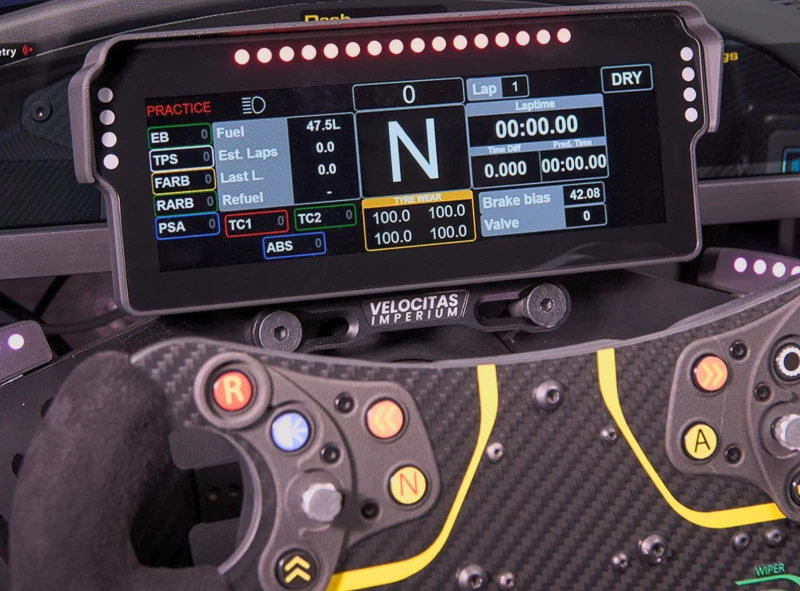
Son la alternativa más sencilla para quienes quieren instalar un dashboard directamente en su cockpit.
Normalmente incluyen una pantalla central, indicadores LED para las revoluciones y una carcasa que permite fijar el dispositivo al soporte del volante o a la estructura del simulador.
Algunos modelos utilizan conexiones USB-C y otros incorporan conexiones USB convencionales.
Antes de comprar uno hay que comprobar que utiliza SimHub o que dispone de un software compatible con los simuladores que queremos utilizar. No todos los dashboards económicos funcionan con el mismo sistema.
También conviene comprobar si las luces LED se pueden configurar independientemente de la pantalla y si el fabricante proporciona un diseño de dashboard o permite utilizar Dash Studio.
Pantallas VoCore: una de las mejores opciones para montar tu propio dashboard

Las pantallas VoCore son una de las alternativas más interesantes cuando buscamos un dashboard económico y queremos utilizar SimHub.
A diferencia de un monitor convencional, estos módulos están diseñados para funcionar como pantallas USB específicas. Esto permite enviarles la información desde SimHub sin tener que utilizar una salida de vídeo adicional de la tarjeta gráfica.
Podemos encontrar diferentes tamaños, entre ellos:
- 4 pulgadas: opción compacta para colocar detrás del volante.
- 4,3 pulgadas: tamaño intermedio con espacio suficiente para mostrar diferentes indicadores.
- 5 pulgadas: alternativa interesante para quienes prefieren una pantalla algo más grande.
- 6,8 pulgadas: formato más amplio para dashboards con mayor cantidad de información.
Existen también variantes redondas y formatos panorámicos.
Una de sus ventajas es que podemos utilizar diseños específicos de SimHub y personalizar completamente la información que aparece en pantalla.
Eso sí, hay que comprobar qué versión del controlador incorpora cada modelo. Las versiones MPRO con USB-C no deben confundirse con cualquier pantalla genérica que simplemente tenga un conector USB-C.
También puedes consultar la página oficial de VoCore para identificar los modelos y sus características.
Pantallas USB-C independientes

Esta es una de las alternativas que más posibilidades ofrece, especialmente si queremos construir nuestro propio dashboard sin comprar un dispositivo terminado.
Podemos encontrar pequeñas pantallas LCD que utilizan USB-C para recibir alimentación y datos, aunque aquí debemos tener bastante cuidado.
No todas funcionan de la misma manera.
Algunas utilizan un controlador específico que permite comunicarse directamente con SimHub. Otras necesitan un programa del fabricante y algunas funcionan como monitores convencionales mediante DisplayPort Alt Mode.
Por tanto, antes de comprar hay que identificar exactamente qué tipo de pantalla estamos adquiriendo.
Una pantalla que solamente utiliza USB-C para alimentación no puede mostrar automáticamente un dashboard de SimHub. Necesitamos que disponga de un sistema compatible para recibir y representar la información.
Pantallas HDMI: una alternativa muy sencilla

Las pantallas HDMI funcionan de una manera diferente a las anteriores.
En este caso Windows reconoce el dispositivo como un monitor adicional, por lo que podemos utilizarlo como una segunda pantalla del ordenador.
La ventaja es que no necesitamos un controlador USB específico para representar la imagen. Podemos configurar el monitor desde Windows y utilizar SimHub para mostrar el dashboard.
También podemos aprovechar pantallas pequeñas de 5, 7 o incluso 10 pulgadas, dependiendo del espacio disponible en nuestro cockpit.
El principal inconveniente es que necesitaremos una salida de vídeo disponible en la tarjeta gráfica y, dependiendo del monitor, una conexión de alimentación independiente.
Para quienes utilizan configuraciones de triple monitor, este detalle puede ser especialmente importante.
USB-C, HDMI y USB: qué conexión necesitas para tu dashboard
Este es probablemente uno de los puntos más importantes antes de comprar una pantalla.
Que un producto tenga un conector USB-C no significa necesariamente que funcione como un monitor convencional. El conector físico es el mismo, pero la tecnología utilizada puede ser completamente diferente.
| Tipo de conexión | Funcionamiento | Uso con SimHub |
|---|---|---|
| VoCore USB-C | Comunicación USB con controlador específico | Compatibilidad directa |
| USB-C DisplayPort Alt Mode | Transmisión de vídeo | Como monitor HDMI |
| USB-C propietario | Depende del fabricante | Hay que comprobar compatibilidad |
| HDMI | Señal de vídeo convencional | Como monitor adicional |
| USB con controlador AX206 | Comunicación USB específica | Requiere controlador compatible |
¿Cómo funciona una pantalla USB-C?
En una pantalla USB-C compatible con DisplayPort Alt Mode, el ordenador transmite la imagen directamente a través del cable USB-C.
En la práctica, Windows la reconoce como un monitor adicional y podemos utilizarla para mostrar cualquier contenido.
Sin embargo, las pantallas VoCore utilizan un sistema diferente: reciben los datos mediante USB y necesitan su correspondiente controlador para funcionar con SimHub.
Esto significa que podemos tener dos pantallas con el mismo conector USB-C que necesiten configuraciones completamente diferentes.
Importante: comprueba también que el puerto USB-C del ordenador admita la función necesaria. No todos los puertos USB-C transmiten vídeo.
Cómo configurar un dashboard barato con SimHub

Una de las grandes ventajas de montar nuestro propio dashboard es que podemos utilizar SimHub, una aplicación que permite recibir los datos de telemetría de numerosos simuladores y representarlos en diferentes dispositivos.
Podemos descargarla gratuitamente desde su página oficial:
Una vez instalada, ya podemos comenzar a configurar nuestra pantalla.
Paso 1. Instalar SimHub
Descargamos SimHub desde su página oficial y ejecutamos el instalador.
Durante la instalación conviene comprobar las opciones relacionadas con los controladores de pantallas USB, especialmente si vamos a utilizar una pantalla VoCore, USBD480 o AX206.
Si ya tenemos SimHub instalado, podemos actualizarlo a la versión más reciente.
Paso 2. Conectar la pantalla al ordenador
Conectamos nuestra pantalla al PC utilizando el cable correspondiente.
En el caso de las pantallas USB, es importante utilizar un cable que permita transmitir datos. Algunos cables USB-C económicos solamente sirven para cargar dispositivos.
Para las pantallas VoCore también es recomendable conectarlas directamente a un puerto USB del ordenador, evitando inicialmente los concentradores USB.
Si utilizamos una pantalla HDMI, debemos conectarla a la tarjeta gráfica y comprobar que Windows la reconoce correctamente.
Paso 3. Instalar los controladores necesarios
No todas las pantallas necesitan los mismos controladores.
SimHub dispone de una página específica donde podemos descargar los drivers correspondientes:
CONTROLADORES OFICIALES DE SIMHUB
Entre las opciones disponibles encontramos:
- VoCore LCD.
- USBD480 LCD.
- AX206 LCD.
Si nuestra pantalla es un monitor HDMI o USB-C con DisplayPort Alt Mode, normalmente no necesitaremos instalar un controlador específico de SimHub.
En ese caso bastará con que Windows reconozca correctamente el monitor.
Paso 4. Seleccionar el dispositivo en SimHub
Una vez conectada la pantalla y con los controladores instalados, abrimos SimHub.
Dependiendo del tipo de pantalla, tendremos que seleccionar el dispositivo correspondiente.
En las pantallas USB compatibles podemos encontrar opciones como VoCore o AX206.
Para un monitor convencional debemos utilizar la opción de pantalla HDMI.
Aquí es importante no seleccionar un dispositivo diferente al que tenemos conectado, porque SimHub necesita comunicarse con el controlador correcto.
Paso 5. Elegir un diseño de dashboard
Ahora llega una de las partes más interesantes.
Dentro de SimHub encontramos Dash Studio, desde donde podemos seleccionar diferentes diseños de telemetría.
Podemos utilizar los diseños incluidos en el programa o descargar otros creados por la comunidad.
Existen dashboards con apariencia de coches GT3, Fórmula, rally y diferentes vehículos de competición.
También podemos crear nuestro propio diseño desde cero, modificando los indicadores, colores, tamaños y distribución de los elementos.
Paso 6. Asignar el dashboard a nuestra pantalla
Una vez seleccionado el diseño, debemos indicar dónde queremos mostrarlo.
Si utilizamos una pantalla USB compatible, tendremos que asignar el dashboard al dispositivo correspondiente.
En el caso de un monitor HDMI, debemos seleccionar la pantalla adicional que Windows ha reconocido.
Ajustamos la resolución, orientación y tamaño para que el contenido encaje correctamente.
Paso 7. Comprobar que funciona dentro del simulador
Por último, iniciamos nuestro simulador y comprobamos que SimHub está recibiendo correctamente la telemetría.
Podremos ver cómo cambian las revoluciones, la velocidad, la marcha y el resto de indicadores mientras conducimos.
Si todo está correctamente configurado, tendremos nuestro propio dashboard funcionando sin necesidad de comprar un dispositivo de gama alta.
Dónde descargar dashboards gratuitos para SimHub
No hace falta diseñar nuestra propia interfaz para empezar.
La comunidad de SimHub comparte numerosos diseños que podemos importar directamente a Dash Studio.
Podemos encontrar diseños específicos para diferentes categorías de competición y vehículos.
Estos son algunos recursos interesantes:
- Comunidad oficial de SimHub: diseños compartidos por otros usuarios.
- Documentación de SimHub: información sobre dispositivos, pantallas y configuración.
- Dashboards de la comunidad: plantillas para personalizar nuestra pantalla.
¿Merece la pena comprar una pantalla AX206 barata?

Las pantallas AX206 son una de las opciones que pueden llamar más la atención cuando buscamos un dashboard simracing barato.
Su precio puede resultar bastante atractivo y existen modelos de pequeño tamaño que permiten mostrar información básica del vehículo.
Sin embargo, hay un problema importante: no todas las unidades utilizan el mismo firmware.
SimHub advierte de que algunas variantes tienen problemas de compatibilidad y pueden presentar una velocidad de actualización extremadamente baja. Incluso existen unidades que directamente no funcionan correctamente.
Por eso, aunque sobre el papel parecen una alternativa económica, no las recomendaríamos como primera opción si queremos evitar complicaciones.
Si aun así decides comprar una, comprueba que el vendedor identifica claramente el modelo y su firmware, y que existen experiencias recientes de compradores utilizándolo con SimHub.
Qué debes comprobar antes de comprar un dashboard barato
Antes de realizar un pedido, conviene revisar algunos detalles que pueden evitar bastantes problemas.
Compatibilidad con SimHub: comprueba que el modelo aparece entre los dispositivos compatibles o que puede funcionar como monitor adicional.
Tipo de conexión: identifica si utiliza USB de datos, USB-C con DisplayPort Alt Mode, HDMI o un controlador propietario.
Resolución: una pantalla pequeña no necesita una resolución enorme, pero sí debe permitir leer correctamente los indicadores.
Velocidad de actualización: es importante que pueda representar los cambios de revoluciones y marcha sin retrasos molestos.
Alimentación: algunos modelos funcionan directamente mediante USB, mientras que otros necesitan alimentación adicional.
Soporte de montaje: comprueba si incluye una carcasa, soporte o sistema de fijación compatible con tu cockpit.
Contenido del paquete: verifica si incluye el cable USB-C, adaptadores, controladores o cualquier accesorio necesario.
¿Qué dashboard simracing barato elegiríamos?
No existe una única opción válida para todos los usuarios. Depende principalmente de cuánto quieras gastar y de las ganas que tengas de configurar tu propio dispositivo.
Si buscas algo sencillo, un dashboard completo con pantalla y luces LED puede ser la alternativa más cómoda.
Si quieres personalizarlo todo, una pantalla VoCore es una de las opciones más interesantes para trabajar con SimHub.
Si tienes una pantalla USB-C independiente, primero debes comprobar qué tecnología utiliza y si es compatible con el software.
Y si prefieres aprovechar una salida de vídeo adicional de tu ordenador, un pequeño monitor HDMI puede cumplir perfectamente como dashboard.
En cualquier caso, nuestra recomendación es no dejarse llevar únicamente por el precio. Una pantalla que cuesta unos euros menos puede acabar saliendo bastante más cara si necesita controladores difíciles de encontrar o tiene problemas de compatibilidad.
Conclusión: montar un dashboard de simracing no tiene por qué ser caro
Añadir una pantalla de telemetría al cockpit es una mejora interesante y no hace falta invertir una cantidad elevada para conseguirlo.
Las pantallas VoCore, los pequeños monitores HDMI y algunas soluciones USB permiten montar dashboards personalizados utilizando SimHub, con información en tiempo real y diseños adaptados a cada simulador.
Lo más importante es identificar correctamente la tecnología de la pantalla antes de comprarla. Especialmente en los modelos USB-C, donde una misma conexión puede utilizar sistemas de funcionamiento completamente diferentes.
En SimuTorque creemos que merece la pena explorar estas alternativas económicas, sobre todo si ya tienes un cockpit montado y quieres seguir mejorándolo sin disparar el presupuesto.
Si estás montando tu propio setup, también puedes echar un vistazo a nuestra guía de productos para simracing y a nuestros análisis de la base Direct Drive PXN VD6 y el volante PXN W-CS R2.
Algunos enlaces de esta entrada podrán ser enlaces de afiliado. Si realizas una compra a través de ellos, SimuTorque puede recibir una pequeña comisión sin que esto suponga un coste adicional para ti.

